Purge शीट्स का उपयोग कैसे करें
शुरू करने से पहले
- यह सुनिश्चित करें कि आपका प्रिंटर एक inkjet मॉडल है।
- देख लें कि प्रभावित cartridge या tank में पर्याप्त स्याही है।
- साधारण कागज़ का उपयोग करें और यह सुनिश्चित करें कि प्रिंटर सामान्य पेज प्रिंट कर सकता है।
- अगर आपका प्रिंटर nozzle check देता है, तो पहले वही चलाएँ।
स्टेप-बाय-स्टेप
- समस्या वाला रंग पहचानें। गायब black, cyan, magenta या yellow lines, फीके हिस्से, या banding देखें।
- सही purge फ़ाइल चुनें। full mixed-color page की बजाय सबसे targeted file से शुरू करें।
- Normal या high quality पर प्रिंट करें। बेहतर quality affected nozzles को ज़्यादा consistently exercise कर सकती है।
- परिणाम देखें। साफ़ blocks, मज़बूत lines, या कम gaps पर ध्यान दें।
- दोबारा test करें। हर कोशिश के बाद nozzle check या छोटा color sample प्रिंट करें।
- केवल तभी दोहराएँ जब सुधार दिखे। कुछ controlled prints लंबी runs से बेहतर हैं, जो केवल स्याही बर्बाद करती हैं।
कम स्याही में बेहतर परिणाम
- full-color pages से पहले targeted purge pages का उपयोग करें।
- progress देखे बिना बहुत सारे cleaning cycles और purge pages एक साथ न चलाएँ।
- अगर समस्या सिर्फ़ एक रंग में है, तो दूसरे channels का ज़्यादा उपयोग न करें।
- अगर output unstable हो, तो कोशिशों के बीच प्रिंटर को थोड़ी देर आराम दें।
जब purge sheets पर्याप्त न हों
यदि कुछ कोशिशों के बाद भी कोई स्पष्ट सुधार न दिखे, तो समस्या हल्की clog से गहरी हो सकती है। उस स्थिति में manual printhead cleaning, नई consumables, या service अगला बेहतर कदम हो सकता है।
महत्वपूर्ण: Purge sheets मुख्यतः inkjet maintenance के लिए हैं। ये universal fix नहीं हैं और laser printer toner issues के लिए नहीं बनाई गई हैं।
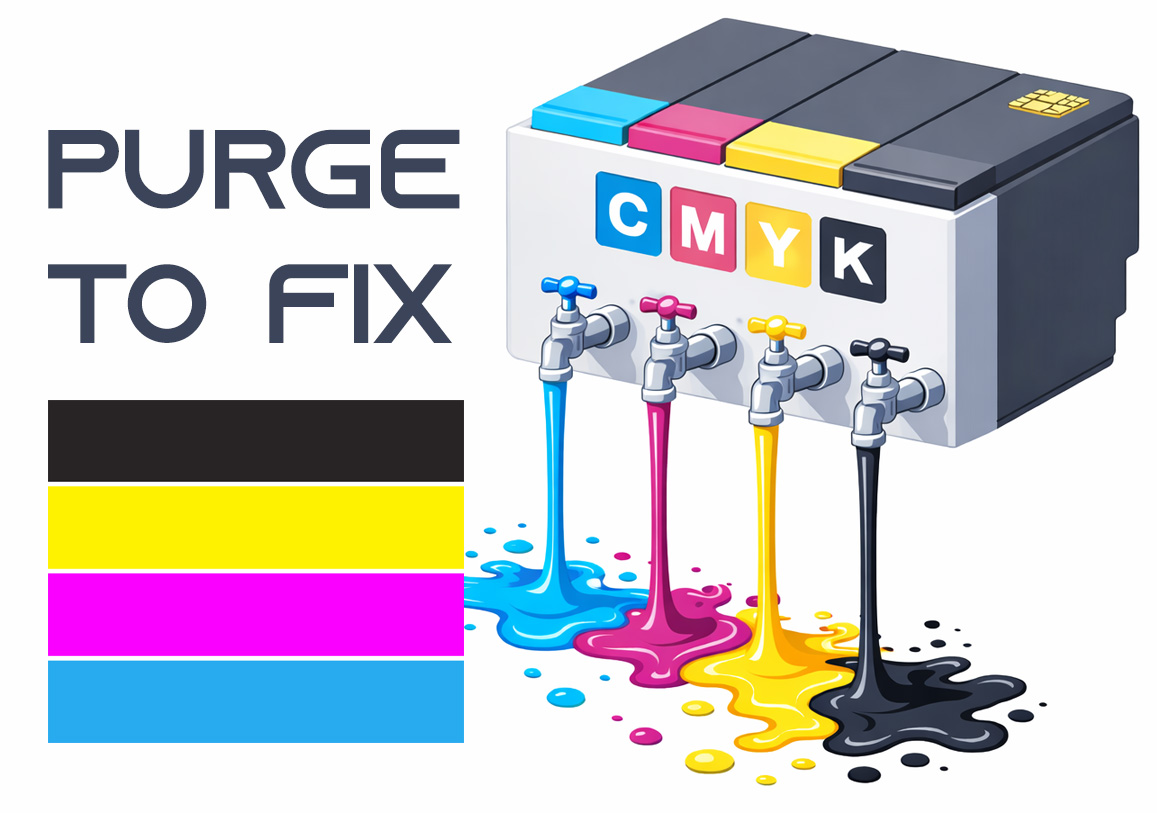
Purge to Fix
Printing a purge sheet can restore print quality and eliminate the need for a professional service visit. This DIY maintenance routine is highly effective for clearing clogged nozzles and dried ink buildup that causes horizontal banding or missing colors. While not a 100% fix for mechanical failure, it is the best first step for ink flow issues.